Connect Firebase Database with Claude Code
使用者跟著做完,能學會用自然語言指令,讓 Claude Code 自動生成一個能將資料存入強大、免費、無休眠限制的 Firebase 資料庫的網頁應用。
§1 Overview
概覽
這份 Playbook 將引導你使用 Claude Code 結合強大的 Firebase 資料庫,無需複雜的後端程式碼,就能輕鬆打造具備資料儲存功能的網頁應用。你將學會從 Firebase 專案的建立與 Firestore 資料庫的啟用開始,透過懶人包自動化繁瑣的環境設定。接著,我們會手動完成 Firebase CLI 的認證授權,確保 Claude Code 能安全地操作你的雲端資料。最終,你將透過自然語言指令,讓 AI 自動生成一個能與 Firebase 即時互動的網頁應用,並驗證其資料儲存與讀取功能。這不僅大幅加速你的開發流程,更讓你體驗到 AI Agent 輔助下的低程式碼開發威力。
整體架構
整體架構圍繞著 Claude Code 作為前端 AI Agent,與後端 Firebase 資料庫進行互動。使用者透過 Claude Code 的自然語言介面下達指令,AI 會根據指令生成網頁應用程式碼(HTML, CSS, JavaScript)。這些程式碼包含了與 Firebase Firestore 資料庫互動的邏輯。同時,透過 Firebase CLI 的授權,Claude Code 能夠部署和管理應用程式,並將資料即時存取於 Firebase。使用者無需直接編寫或維護複雜的後端伺服器程式,即可實現資料的持久化儲存與即時同步。
---en---
Overview
This playbook guides you through integrating Claude Code with the powerful Firebase database. You’ll learn to build web applications with data storage capabilities without complex backend coding. The process begins with setting up a Firebase project and enabling Firestore, followed by automating environment configurations using a boilerplate. Crucially, you’ll manually authenticate the Firebase CLI, ensuring Claude Code can securely interact with your cloud database. Finally, you’ll leverage natural language commands to have the AI automatically generate a web application that interacts with Firebase in real-time, verifying its data storage and retrieval functions. This significantly accelerates your development workflow and showcases the power of low-code development assisted by AI agents.
Overall Architecture
The overall architecture centers around Claude Code acting as the frontend AI Agent, interacting with the backend Firebase database. Users issue commands via Claude Code’s natural language interface. The AI then generates web application code (HTML, CSS, JavaScript), which includes logic for interacting with the Firebase Firestore database. Concurrently, through Firebase CLI authorization, Claude Code can deploy and manage the application, allowing real-time data access to and from Firebase. Users do not need to directly write or maintain complex backend server code to achieve persistent data storage and real-time synchronization.
§2 Prerequisites
§3 Step-by-step
建立 Firebase 專案與資料庫
Do 在 Firebase 官網建立一個新專案,並啟用 Firestore 資料庫。
Why 這是我們的後端資料倉庫,所有前端網頁的資料都將儲存在這裡。
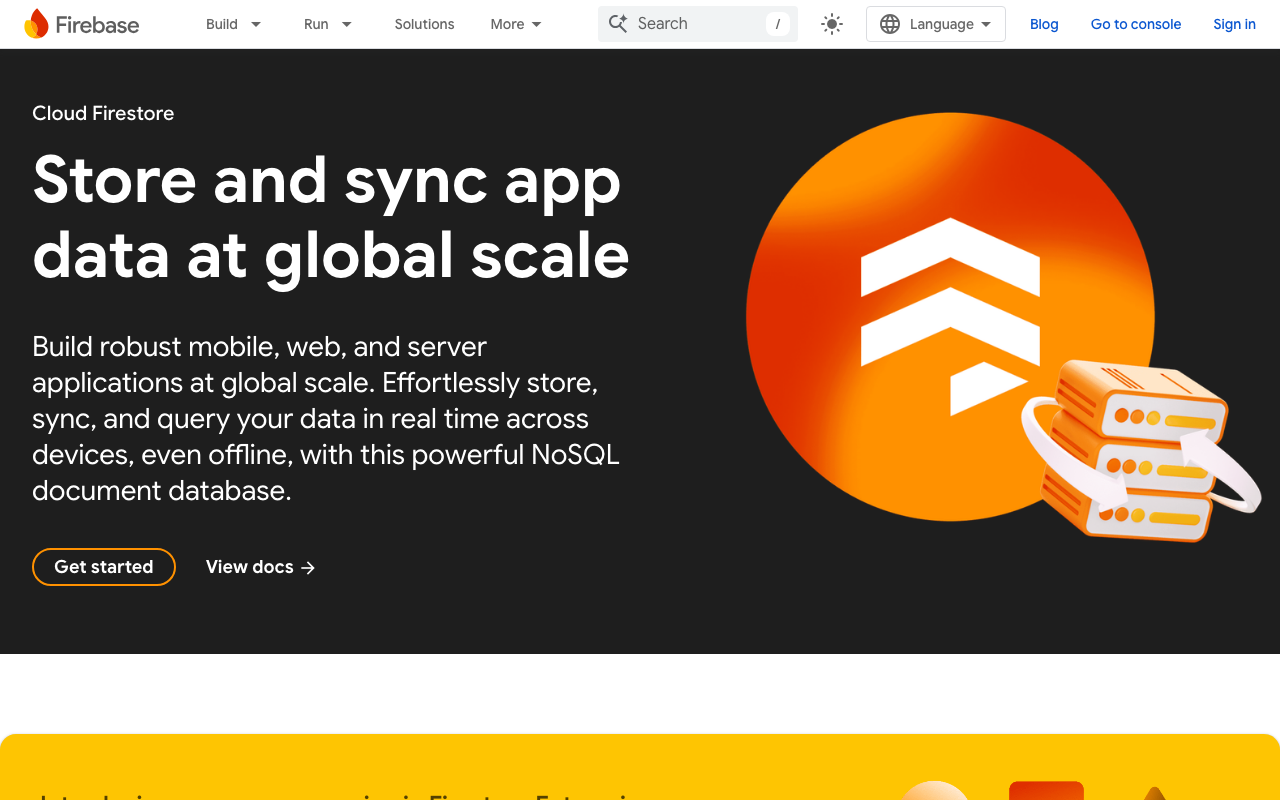
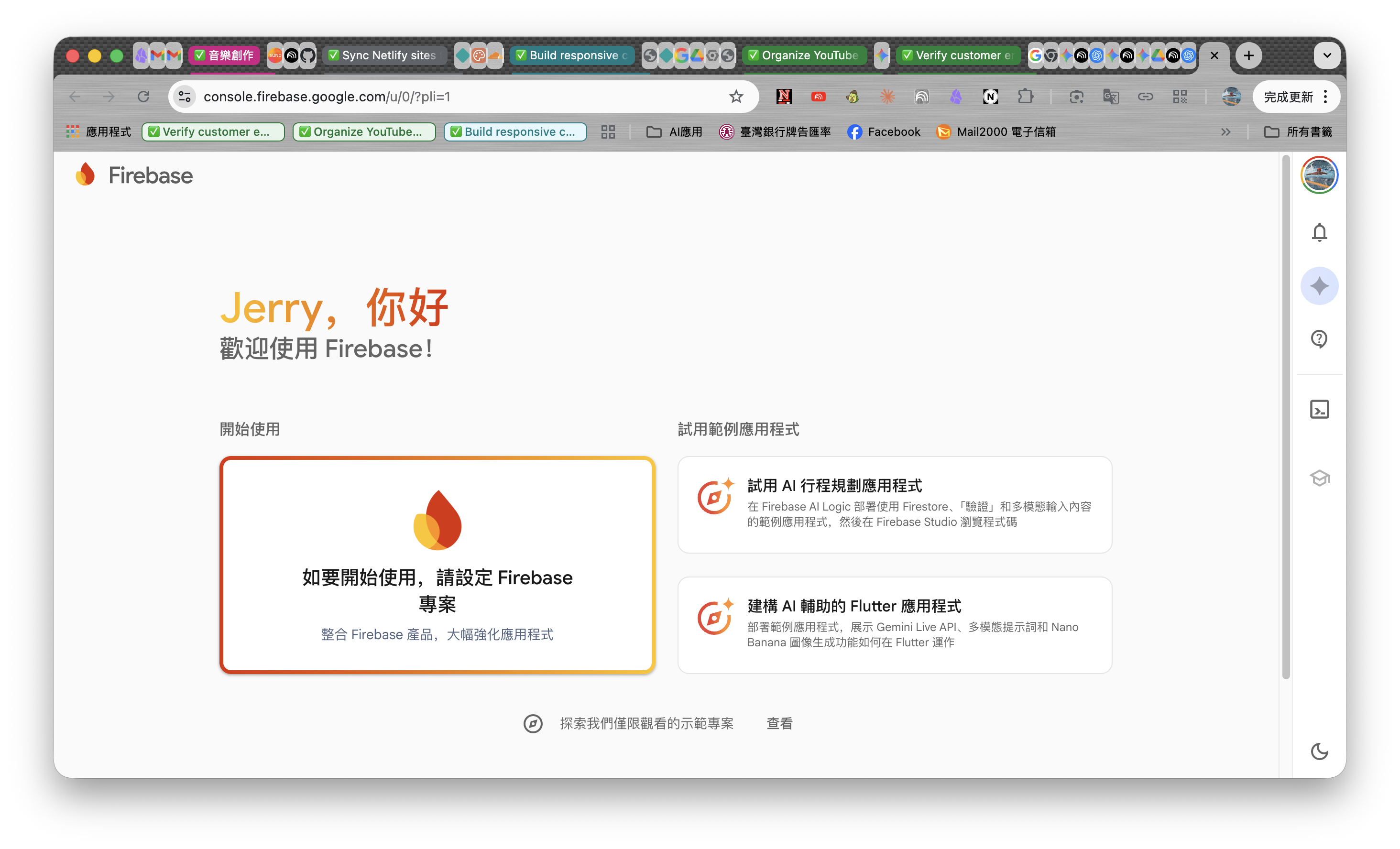
前往 [Firebase 官網](https://firebase.google.com/),使用 Google 帳號登入。
點擊「建立專案」,輸入專案名稱,過程中**不啟用** Gemini in Firebase 及 Google Analytics。
進入專案後,點擊左側選單「建構」->「Firestore Database」。
點擊「建立資料庫」,選擇「以正式版模式啟動」,伺服器位置選擇離你最近的亞洲區(如 `asia-east1` (台灣))。
Verify 你成功進入到一個顯示「新增集合」的 Firestore 資料庫主頁面。
導入懶人包並檢查環境
Do 在 Claude Code 中導入 Firebase 連接懶人包。
Why 懶人包會自動化大部分繁瑣的環境設定與工具安裝。
打開 Claude Code 桌面版,建立一個新專案(例如 `firebase-project`)。
下載「Claude 串接 Firebase 懶人包」.md 檔,並拖曳到對話視窗。
AI 會開始執行,首先會進行環境檢查。
Verify AI 回報環境檢查正常或已自動安裝所需工具。
手動執行 CLI 登錄
Do 手動複製一段指令到電腦的終端機 (Command Prompt) 中執行,以授權 Claude Code 操作你的 Firebase 帳戶。
Why 這是關鍵的授權步驟,讓本機的 AI Agent 取得操作雲端資料庫的鑰匙。
Claude Code 在執行懶人包時,會提供一段指令,並提示你手動執行。
在 Windows 搜尋「cmd」開啟「命令提示字元」。
將 Claude Code 提供的指令(通常是 `firebase login --reauth`)完整複製並貼到命令提示字元中,按 Enter。
這會自動打開一個瀏覽器視窗,要求你登入 Google 帳號並點擊「允許」授權給 Firebase CLI。
Verify 命令提示字元中顯示「Success! Logged in as your-email@gmail.com」。
安裝 MCP Server 並重啟
Do 讓 Claude Code 完成最後的安裝步驟,並重啟應用程式。
Why 重啟是為了讓所有新安裝的工具與設定能正確載入。
回到 Claude Code,它會接續完成 MCP Server 的安裝。
安裝完成後,**徹底關閉** Claude Code 桌面應用程式(可從工作管理員確認)。
重新開啟 Claude Code。
Verify Claude Code 能夠正常重啟。
驗證連接並開發應用
Do 用自然語言指令測試連接,並開發一個簡單的應用。
Why 確認一切就緒,並體驗自然語言開發的威力。
重新打開 Claude Code 專案,對 AI 說:「請測試 Firebase 連接是否成功。」
確認成功後,下達你的應用需求:「請幫我做一個線上投票網站,要有三個選項,使用者投票後,結果要存到 Firebase 資料庫,並且網頁要能即時顯示目前的票數統計。」
AI 會開始編寫程式碼並在右側提供預覽。
Verify 在預覽網站中投票,然後去 Firebase 主控台查看,Firestore 資料庫中出現了對應的投票紀錄。
§4 Exercises
Exercises
§5 Mastery
§6 FAQ
執行 CLI 登錄時出現錯誤。
確認你的電腦已安裝 Node.js。懶人包通常會自動處理,但若失敗,可自行前往 Node.js 官網下載安裝 LTS 版本。
重啟後 Claude Code 還是連不上 Firebase。
1. 確保你是「徹底關閉」而非只點右上角的X。 2. 檢查 Step 3 的授權是否真的成功,可以在命令提示字元再次執行 `firebase login` 確認登入狀態。
§7 Related Resources
§8 Badge unlock
🔥 Firebase Connect Master
完成所有步驟後解鎖。
恭喜你!你已經學會了如何使用 Claude Code 串接 Firebase 資料庫,解鎖了超強的雲端應用開發能力!