Claude Cowork 桌面版安裝 + 第一個自動化任務
能將強大的 AI 助理安裝到自己電腦上,並完成第一個任務:自動整理混亂的「下載」資料夾。
§1 概覽
概覽
這個 Playbook 旨在引導使用者從零開始安裝 Claude Cowork 桌面應用,並完成第一個實用的自動化任務:整理混亂的「下載」資料夾。透過詳盡的步驟,使用者將學會如何訂閱服務、安裝應用程式、登入並啟用 Cowork 功能,最重要的是,如何用自然語言指令指導 AI 進行檔案分類與整理,並與 AI 協作確認整理方案。完成本 Playbook 後,使用者將親身體驗 AI 助理帶來的效率提升,並為後續更進階的自動化任務打下基礎。
整體架構
使用者首先需確保擁有 Claude 的付費訂閱,並下載安裝 Cowork 桌面版應用。初次啟動後,需登入並完成 Cowork 的內部安裝。接著,使用者將選定一個混亂的資料夾(例如「下載」),用自然語言下達整理指令。AI 會分析指令並提出問題(例如如何處理重複檔案),使用者需與 AI 對話,確認最終的整理方案。最後,授權 AI 執行任務,並檢視整理報告,確認資料夾已變得井然有序。
---en---
Overview
This Playbook guides users through the process of installing the Claude Cowork desktop application from scratch and completing their first practical automation task: organizing a messy “Downloads” folder. Through detailed steps, users will learn how to subscribe to the service, install the application, log in and enable Cowork features, and most importantly, how to instruct the AI using natural language for file classification and organization, and collaborate with the AI to confirm the organization plan. Upon completing this Playbook, users will personally experience the efficiency gains brought by the AI assistant and lay the foundation for more advanced automation tasks.
Overall Architecture
The user first needs to ensure they have a paid Claude subscription and download and install the Cowork desktop application. After the initial launch, they will log in and complete Cowork’s internal setup. Next, the user will select a disorganized folder (e.g., “Downloads”) and issue organization commands using natural language. The AI will analyze the instructions and ask questions (e.g., how to handle duplicate files), and the user will interact with the AI to confirm the final organization plan. Finally, the user will authorize the AI to execute the task and review the organization report, confirming that the folder is now well-ordered.
§2 前置準備
§3 Step-by-step
訂閱 Claude 並下載安裝程式
Do 確保你的 Claude 帳號是付費訂閱狀態,並下載 Cowork 桌面應用程式。
Why Cowork 是 Claude 的付費功能,需要訂閱才能啟用。
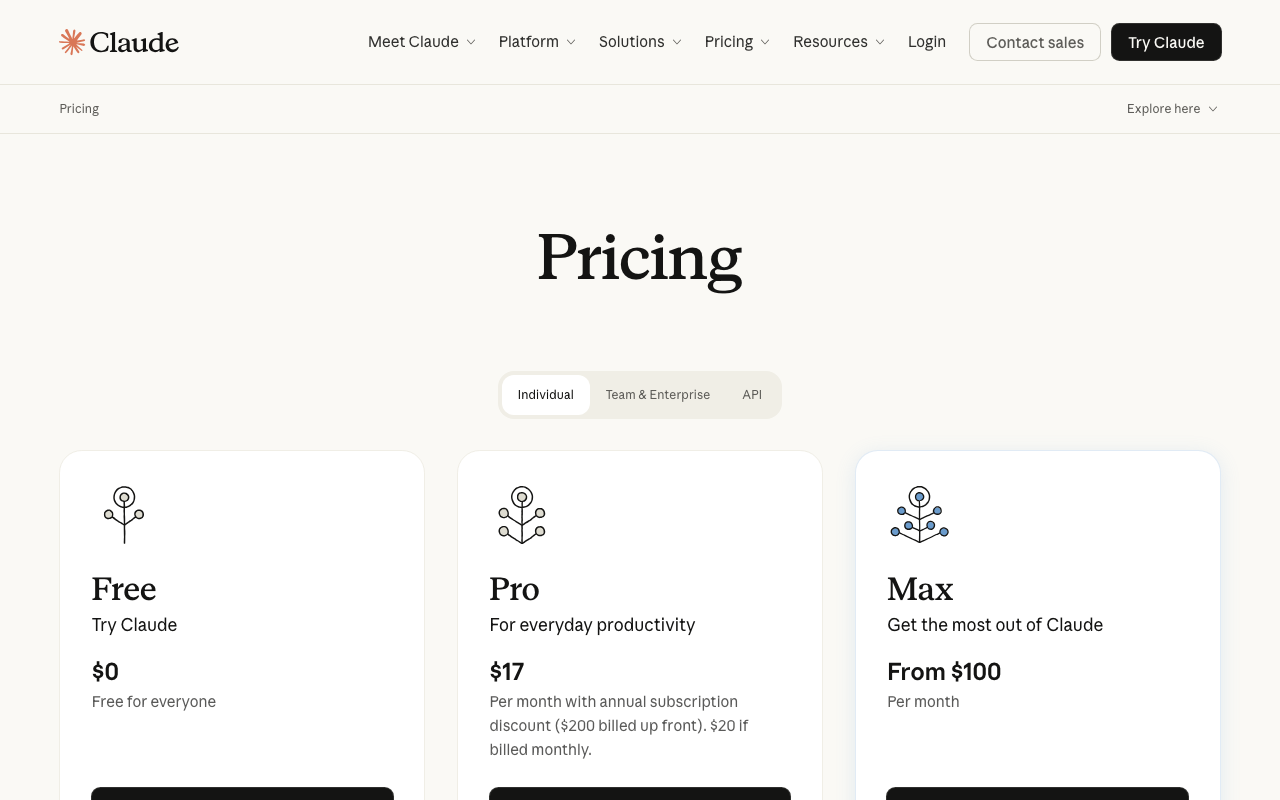
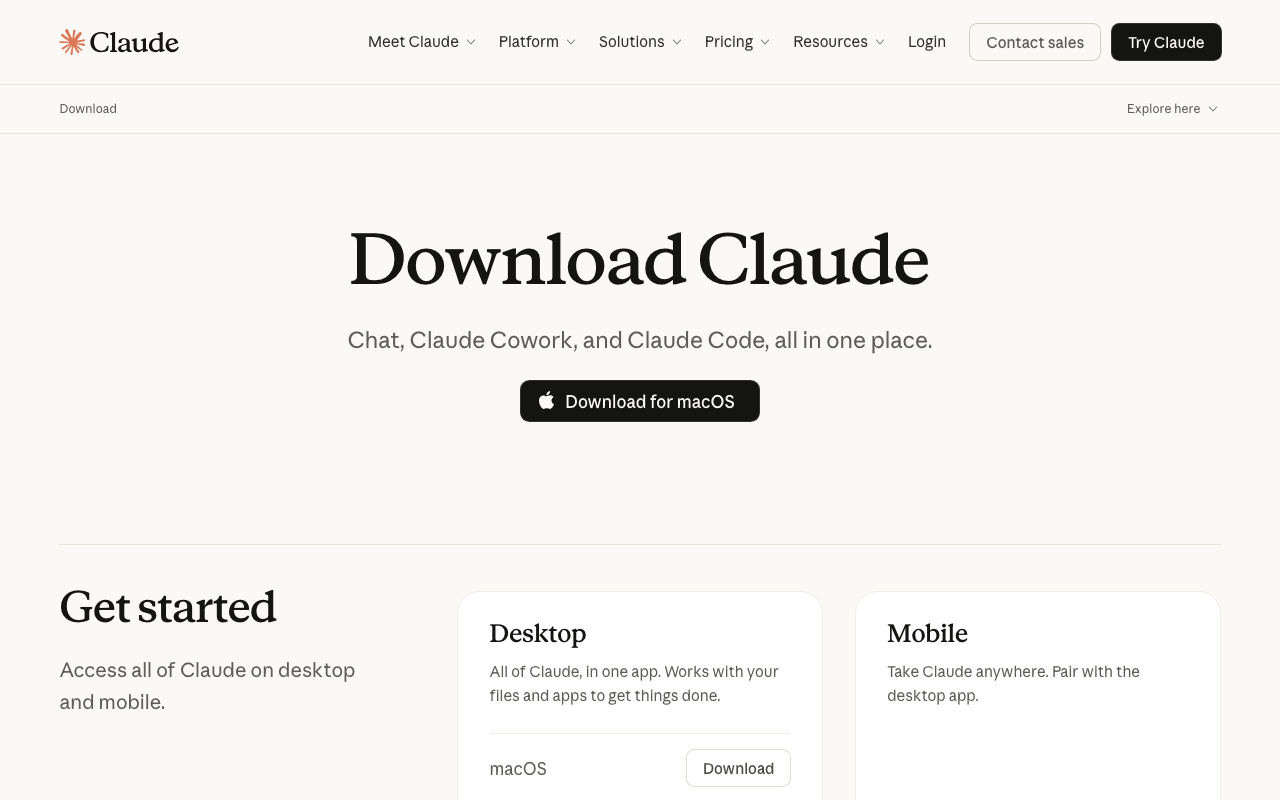
前往 Claude 官網,使用電話號碼註冊並登入。進入帳號設定,完成付費訂閱。在官網找到「Desktop App」或「Cowork」的下載連結,下載對應你作業系統的安裝檔。執行安裝檔,完成安裝。
Verify 你的電腦應用程式列表中出現了「Claude」圖示。
登入並啟用 Cowork 功能
Do 啟動桌面版應用程式,登入帳號,並完成 Cowork 功能的內部安裝。
Why 首次使用 Cowork,需要它在你的系統中安裝一些必要的輔助工具。
打開 Claude 桌面應用程式。使用你的帳號登入。在介面中找到並點擊「Cowork」功能。它會提示需要進行額外安裝,點擊「Install」或「同意」。安裝過程可能需要你輸入電腦的管理員密碼,並可能提示需要重啟電腦。
Verify 重啟電腦(如果需要的話),再次打開 Claude 應用並點擊 Cowork,能順利進入 Cowork 主介面。
選定目標並下達第一個指令
Do 選擇你電腦中最混亂的「下載」資料夾,並用自然語言告訴 Cowork 你想怎麼整理它。
Why 直接解決最常見的痛點,讓你立即感受到 AI 助理的威力。
在 Cowork 介面中,點擊「Select Folder」或類似按鈕。在彈出的檔案瀏覽器中,選擇你的「下載」資料夾。在下方的提示詞輸入框中,輸入你的整理需求。例如:「請幫我徹底整理這個『下載』資料夾。裡面有很多重複或過期的安裝檔、圖片和文件。請幫我做到:1. 找出並列出所有疑似重複的檔案。2. 將所有圖片檔(.jpg, .png)移動到一個名為『圖片』的新資料夾。3. 將所有文件檔(.pdf, .doc, .pptx)移動到『文件』資料夾。4. 其他檔案暫時不動。」
Verify 輸入指令後,AI 開始分析並提出問題。
與 AI 對話,確認整理方案
Do 回答 AI 針對整理細節提出的問題,進行決策。
Why AI 負責執行,但最終決策權在你手上。這是一個「人機協作」的過程。
AI 可能會問:「我找到了 349 個疑似重複的檔案,總計 5GB,請問可以直接刪除嗎?」你可以回答:「請先將這些重複檔案移動到一個名為『待刪除重複檔』的資料夾,我稍後手動確認。」AI 可能會展示它預計建立的分類資料夾結構,詢問你是否同意。在你確認所有方案後,AI 會說類似「準備就緒」。
Verify 你與 AI 達成共識,AI 清楚知道接下來每一步要怎麼做。
執行並檢閱成果
Do 授權 AI 開始執行,並在結束後檢視整理報告。
Why 驗收成果,並將此成功經驗內化。
點擊「Let's Go」或「開始整理」按鈕。AI 會開始快速地移動、建立資料夾、刪除檔案,右側會顯示即時進度。任務完成後,AI 會產出一份報告,說明它總共處理了多少檔案、刪除了哪些、建立了哪些資料夾、釋放了多少空間。打開你的「下載」資料夾,親眼確認它是否變得井然有序。
Verify 「下載」資料夾變得乾淨整齊,所有檔案都已按你的要求分類。
§4 動手練習
動手練習
§5 自我檢核
§6 常見卡關
Cowork 無法分析我的資料夾,或一直提示權限不足。
在 macOS 上,需要到「系統設定」->「隱私權與安全性」->「完全取用磁碟」,將 Claude 加入允許列表。在 Windows 上,嘗試以系統管理員身份執行 Claude。
AI 誤刪了我的重要檔案。
這是為什麼在 Step 4 中,建議將疑似重複或要刪除的檔案先移動到一個暫存資料夾,而不是直接刪除。養成「讓AI整理,由人類確認後再刪除」的好習慣。
§7 延伸資源
§8 Badge unlock
🤖 Cowork 自動化新手
完成所有步驟後解鎖。
恭喜!你已解鎖 AI 桌面自動化,效率提升 100%!